
Hosting merupakan tempat untuk menyimpan data website. Data-data website yang diletakkan pada web hosting harus memiliki koneksi internet agar dapat diakses oleh banyak orang melalui jaringan internet. Data yang disimpan dapat berupa gambar, email, dokumen, video, dan website.
Domain merupakan sebuah string pengenal yang digunakan untuk mengidentifikasi sebuah server seperti web server atau mail server pada sebuah jaringan komputer ataupun internet agar mudah untuk diakses oleh user.domain terbagi menjadi beberapa tingkatan yaitu: Top level domain, Second level domain dan yang lebih rendah, masing-masing tingkatan tersebut memiliki karakteristik yang berbeda-beda. Top Level Domain (TLD) sering juga disebut sebagai ekstensi domain, merupakan bagian yang paling akhir dari namadomain yang dapat anda temukan setelah tanda titik. Contohnya ialah .com, .org, .net, .gov, .mil.
Langkah 1: Pilih web hosting yang andal dan terpercaya

Membuat website dengan performa terbaik memang tidak boleh sembarangan. Salah satu hal yang akan paling berpengaruh adalah kualitas layanan web hosting yang Anda pilih, dengan semua fitur unggulan untuk mulai membuat dan mengonlinekan situs Anda.
Ada beberapa hal penting yang tidak boleh Anda abaikan saat memilih hosting bulanan maupun hosting tahunan murah:
- Live support. Pasti Anda pernah merasa kesal saat tak ada seorang pun yang datang dan membantu Anda. Apalagi jika terbelit masalah, otomatis Anda merasa marah dan sebal. Begitu pula dengan yang terjadi pada web hosting. Jika suatu provider hosting tidak menawarkan fitur live chat atau bantuan via telepon, maka Anda akan merasa kesulitan dan kebingungan dari waktu ke waktu.
- Memiliki kontrol terhadap akun web hosting Anda. Semakin terbatasnya Anda dalam mengontrol dan mengelola akun, maka semakin besar pula kesempatan Anda untuk mendapatkan masalah ketika website berhasil dionlinekan. Salah satu contohnya adalah WordPress.com vs WordPress.org (versi self-hosted).
- Space untuk mengembangkan proyek online Anda. Sebagian besar website yang sudah memiliki banyak traffic melalui proses yang sangat panjang sebelum seberhasil sekarang. Sebelum memakai jasa web hosting tertentu, pastikan provider tersebut memiliki fitur yang dapat diskalakan jikalau suatu saat website Anda membutuhkan lebih banyak ruang dan power (misalnya, layanan VPS murah atau cloud web hosting).
- Jaminan uang kembali. Tidak ada seorang pun yang suka berinvestasi kalau hasilnya hanya membawa kerugian. Jadi, Anda harus mengecek dan memahami kebijakan suatu provider. Jaminan pengembalian duit memungkinkan Anda untuk mengetes web hosting terlebih dulu sebelum akhirnya membeli dan menggunakannya.
- Penawaran tambahan yang lebih baik. Siapa yang tidak suka dengan berbagai penawaran terbaik? Misalnya, di layanan kami, Anda bisa mendapatkan berbagai promo domain murah bahkan domain gratis jika Anda membeli hosting dengan durasi tahunan (tersedia juga SSL gratis seumur hidup di semua paket hosting!). Singkatnya, carilah layanan yang menawarkan sejumlah keunggulan dari satu paket.
Sebagai perusahaan yang sudah lama berkecimpung di dunia web hosting, kami memberikan semua yang Anda inginkan!
Langkah 2: Pilih cara upload website

Langkah selanjutnya adalah memilih tool yang tepat untuk mengonlinekan website. Berikut empat tool yang paling banyak digunakan untuk mengupload situs:
File Manager
Tool berbasis browser ini memiliki semua fitur unggulan untuk mengelola file dan direktori Anda. Jika memilih Hostinger, Anda akan mendapatkan akses ke tool ini!
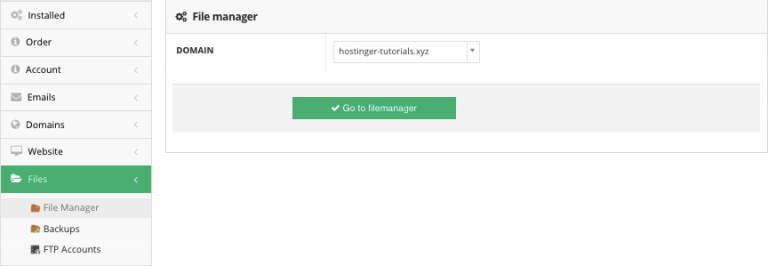
Hanya saja, tool ini memiliki satu kekurangan, yaitu batasan upload. Jika ukuran backup website lebih besar dari 256MB, sebaiknya gunakan FTP.
File Transfer Protocol (FTP)
Karena setiap web hosting dilengkapi dengan FTP secara default, maka Anda dapat menggunakannya untuk mengonfigurasikan aplikasi FTP (contohnya, FileZilla). Semua informasi yang dibutuhkan untuk upload website disimpan di dalam FTP Accounts yang berada di bawah Files.
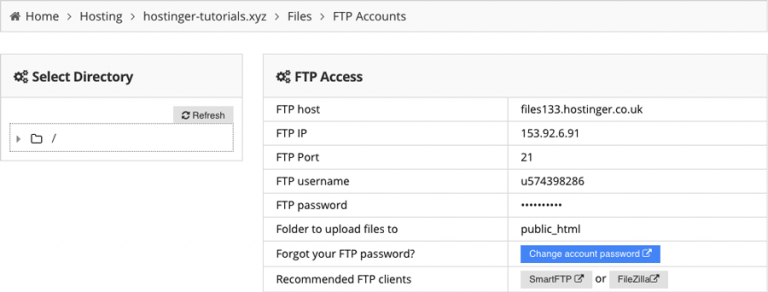
Tidak ada batasan jika ingin mengupload website menggunakan FTP. Hal ini berarti Anda bisa mengimpor arsip backup berapa pun ukurannya.
Importer website otomatis
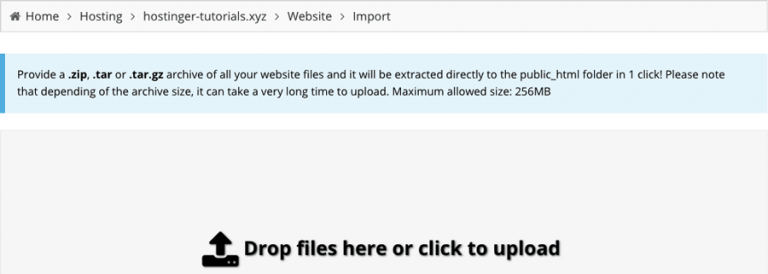
Di Hostinger, ada fitur yang disebut Import Website. Fitur ini bisa digunakan untuk mengekstrak arsip website hingga 256MB secara langsung ke direktori public_html.
Plugin migrasi WordPress
Seperti yang Anda tahu, WordPress merupakan salah satu platform yang terkenal akan kemudahan pengelolaannya. Jika Anda menggunakan WordPress, maka ada beberapa cara untuk memindahkan website. Salah satu cara termudah adalah dengan menggunakan plugin (misalnya All in One WP Migration), yang akan melakukan pemindahan situs.
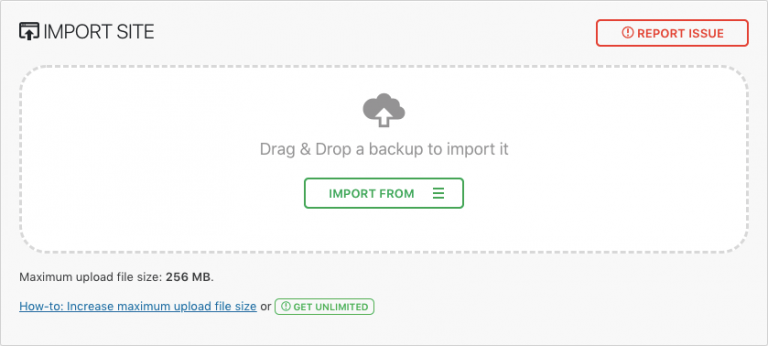
Sayangnya, kelemahan plugin terletak pada batasan ukuran arsip website yang bisa diunggah, yakni 256MB. Sebenarnya, kelemahan ini bisa diaasi dengan membeli versi premiumnya.
Apabila ukuran file website lebih besar dari 256MB, maka opsi terbaik adalah dengan menggunakan FTP. Untuk informasi yang lebih lengkap, silakan baca artikel tentang migrasi WordPress.
Langkah 3: Upload dan ekstrak arsip website

Mari kita mulai dari File Manager Hostinger – tool yang kami buat untuk memudahkan pekerjaan para webmaster. Buka File Manager dan pilih ikon Upload Files yang ada di menu kanan atas.

Setelah itu, pilih arsip website yang tersimpan di komputer dan impor ke server kami.
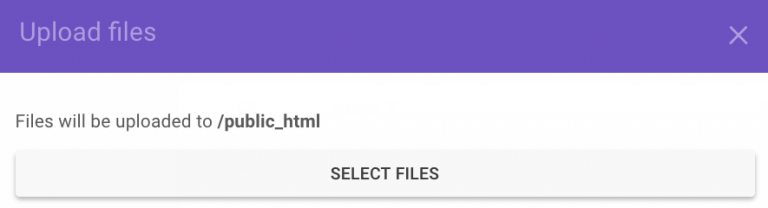
Gunakan fitur Extract yang ada di menu bagian atas untuk decompress arsip website Anda.

Langkah selanjutnya adalah memastikan semua file tersimpan di folder yang benar dan tepat.
Jika ingin menggunakan FTP dengan FileZilla untuk mengupload website, maka ekstrak arsip website terlebih dulu di komputer (karena aplikasi FTP tidak memiliki fitur ekstrak).
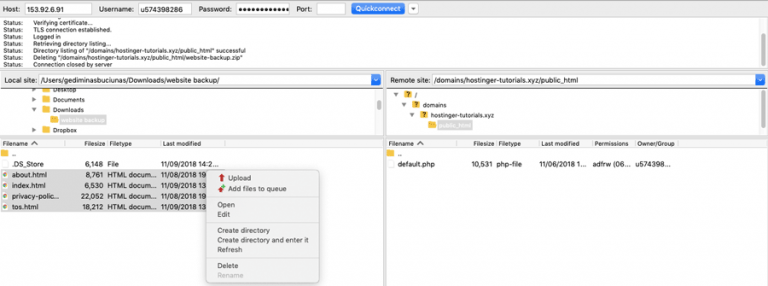
Dengan mengekstrak file website terlebih dulu, Anda dapat mentransfer semua file secara langsung ke public_html tanpa perlu melakukan hal-hal lain. Kalau tidak, Anda harus membuat koneksi via SSH dan mengekstrak arsipnya secara manual.
Langkah 4: Pastikan semua file tersimpan di public_html

Di tahap ini, Anda harus memastikan bahwa semua file tersimpan di direktori root domain, yang adalah public_html.
Terkadang, muncul direktori tambahan ketika Anda mengekstrak backup website. Alih-alih example.com, file website Anda terbuka di example.com/sesuatu.
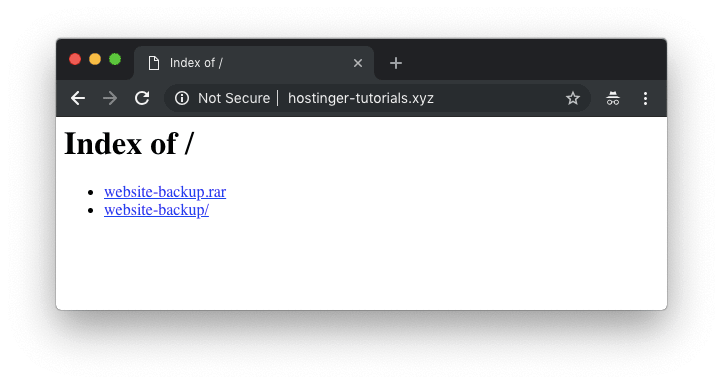
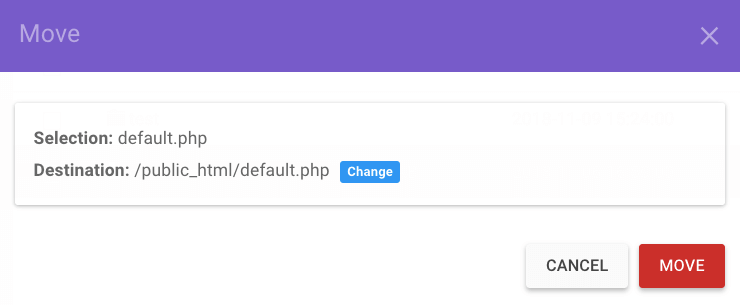
Anda bisa menggunakan File Manager atau FTP untuk memindahkan website dari subfolder ke domain utama. Langkah-langkahnya seperti di bawah ini:
- Buka direktori di mana file Anda tersimpan.
- Pilih semua file, lalu klik kanan, kemudian pilih opsi Move.
- Atur destinasi ke public_html dan lakukan proses sampai selesai.
Langkah 5: Mengimpor database MySQL

Jika website punya database, maka Anda juga harus menguploadnya.
Akan tetapi, apabila website tidak punya database MySQL, maka Anda tidak perlu membaca bagian ini.
Berikut langkah-langkah untuk mengimpor database:
- Buat database dan user MySQL baru.
- Buka database yang baru saja dibuat melalui phpMyAdmin.
- Gunakan fitur Import untuk upload file backup.
- Update informasi koneksi database MySQ (misalnya, nama database, host, user, password) yang ada di dalam file konfigurasi.
Untuk informasi yang lebih lengkap, silakan baca tutorial kami yang berjudul cara merestore database dengan menggunakan phpMyAdmin.
Langkah 6: Mengecek apakah website berhasil online atau tidak

Setelah semua file website berhasil diupload, maka langkah selanjutnya yang harus dilakukan adalah mengecek situsnya apakah bisa online ata tidak. Apabila domain telah diarahkan ke Hostinger, maka yang perlu Anda lakukan hanyalah membuka domain tersebut melalui browser.
Satu hal yang perlu diingat, jika domain baru saja diarahkan ke server kami, maka Anda harus menunggu hingga 24 jam agar DNS bisa sepenuhnya dipropagasi.
Namun, jika domain diarahkan ke provider lain, maka ada beberapa cara untuk mengecek apakah situs dan domain bisa diakses atau tidak:
- Dengan menggunakan file host. Ada file khusus di komputer yang bisa diatur agar bisa meniru perubahan DNS (jika Anda menggunakan MacOS, silakan baca tutorial ini).
- Mengecek ketersediaan tool online. Di internet, ada banyak sekali tool online! Di samping itu, tool online juga bisa digunakan. Cukup paste nama domain dan tool akan melakukan tugasnya.
- Menggunakan plugin browser. Jika Anda setup ekstensi, seperti Virtual Hosts,
maka ekstensi tersebut bisa digunakan untuk mengecek perubahan DNS.
Dalam hal ini, Anda hanya butuh nama domain dan alamat IP dari akun Anda
(A record).
Cara Membeli Domain
Sebelum melanjutkan ke langkah-langkahnya, harap diingat bahwa Anda hanya bisa mendaftarkan domain yang sudah ada dengan ekstensi domain valid yang belum dimiliki oleh perorangan atau bisnis mana pun.
Nah, di bawah ini, kami akan membahas lebih lanjut tentang cara mendaftarkan nama domain, mulai dari mendapatkan nama domain hingga memulai proses pendaftaran website.
Berikut adalah 5 langkah cara membeli domain:
1. Temukan Registrar Domain yang Kredibel
Registrar adalah perusahaan yang mendaftarkan dan mengelola domain. Perusahaan ini mendapatkan akreditasi dari ICANN (Internet Corporation for Assigned Names and Numbers), organisasi nirlaba yang mengontrol aturan dan regulasi pendaftaran domain website.
Penting untuk memilih registrar domain yang tepercaya karena bisa berdampak pada proyek atau bisnis secara jangka panjang. Kalau salah pilih, Anda mungkin harus membayar biaya tak terduga, atau bahkan ditipu.
Misalnya, pernah ada kejadian ketika suatu registrar domain memaksa user untuk membeli domain yang serupa dengan yang mereka miliki, tapi dengan alasan palsu.
Ada ratusan registrar domain yang tersedia dan semuanya menawarkan layanan serupa, dan Anda mungkin kesulitan untuk memilih mana yang terbaik. Oleh karena itu, pertimbangkan hal-hal berikut saat memilih registrar:
- Harga. Sebelum membeli domain website, pastikan Anda membaca ketentuan layanan registrar dan mengecek apakah ada biaya “tersembunyi”. Hindari registrar yang menawarkan biaya awal murah untuk tahun pertama pendaftaran, tapi membebankan tarif perpanjangan (renewal) yang jauh lebih mahal.
- Kebijakan masa berlaku domain. Domain perlu diperpanjang sebelum tanggal akhir masa berlakunya agar tidak keduluan didaftarkan oleh orang lain. Jadi, pilihlah registrar dengan fitur perpanjangan otomatis dan pengingat.
- Layanan add-on. Cari registrar domain yang menyediakan add-on berguna lainnya, seperti privasi domain atau domain parking.
- Kebijakan transfer domain. Anda bisa pindah domain dari satu registrar ke registrar lain, tapi beberapa registrar mungkin mempersulit prosesnya atau membebankan biaya tambahan. Pastikan Anda meninjau kebijakan transfer domain registrar sebelum membeli domain.
Seperti yang tadi disebutkan, orang-orang bisa membeli domain kustom dari perusahaan hosting yang menawarkan layanan pendaftaran domain, seperti Hostinger.
Akan jauh lebih mudah juga kalau Anda beli hosting dan domain dari provider yang sama untuk membuat website.
Di Hostinger, kami menawarkan biaya pendaftaran dan perpanjangan yang rendah untuk sebagian besar domain populer dan tim dukungan khusus yang siap membantu Anda 24/7.
Kalau membeli domain di Hostinger, Anda bisa mengaktifkan perlindungan privasi domain. Fitur ini akan membantu menyembunyikan informasi tertentu agar tidak bisa ditemukan melalui tool domain lookup WHOIS.
2. Cari Nama Domain
Setelah menemukan registrar untuk mendaftarkan domain, sekarang saatnya Anda mencari nama domain.
Saat memilih domain, pastikan juga untuk memilih ekstensi domain yang tepat. Ekstensi adalah bagian akhir di belakang alamat web. Ekstensi domain juga disebut sebagai top-level domain (TLD).
Ada berbagai jenis ekstensi domain yang bisa dipilih, di antaranya:
- Country Code Top-Level Domain (ccTLD). TLD jenis ini mewakili negara tertentu, sehingga baik pengguna maupun mesin pencari sama-sama tahu kalau website dirancang untuk pengunjung dari negara tertentu. Misalnya, domain .id adalah ccTLD untuk Indonesia dan .us untuk Amerika Serikat.
- Sponsored Top-Level Domain (sTLD). TLD ini digunakan secara terbatas untuk tipe grup dan organisasi tertentu. Beberapa contoh sTLD adalah .mil, .gov, dan .edu.
- Generic Top-Level Domain (gTLD). Ini adalah jenis TLD yang paling umum digunakan dan tidak mewakili kode negara tertentu. Beberapa contoh gTLD adalah .com, .org, dan .net.
Saat menentukan ekstensi yang cocok untuk domain Anda, cari TLD yang mewakili tujuan website Anda. Akhiran yang tidak tepat bisa membuat pengunjung bingung dan membuat brand Anda rentan disalahartikan.
Misalnya, ekstensi .com atau .biz mungkin sangat cocok untuk bisnis eCommerce. Tapi, kalau Anda berencana membuat blog untuk menulis jurnal secara online, ekstensi seperti .me bisa menjadi solusi yang tepat.
Setelah menentukan domain dan ekstensi, coba domain checker kami untuk mencari domain sesuai keinginan Anda.
Masukkan nama ke kolom pencarian, lalu tool tersebut akan menampilkan daftar domain yang tersedia. Tool domain checker kami juga akan menampilkan berbagai saran ekstensi dan nama, yang menunjukkan beragam ide domain.
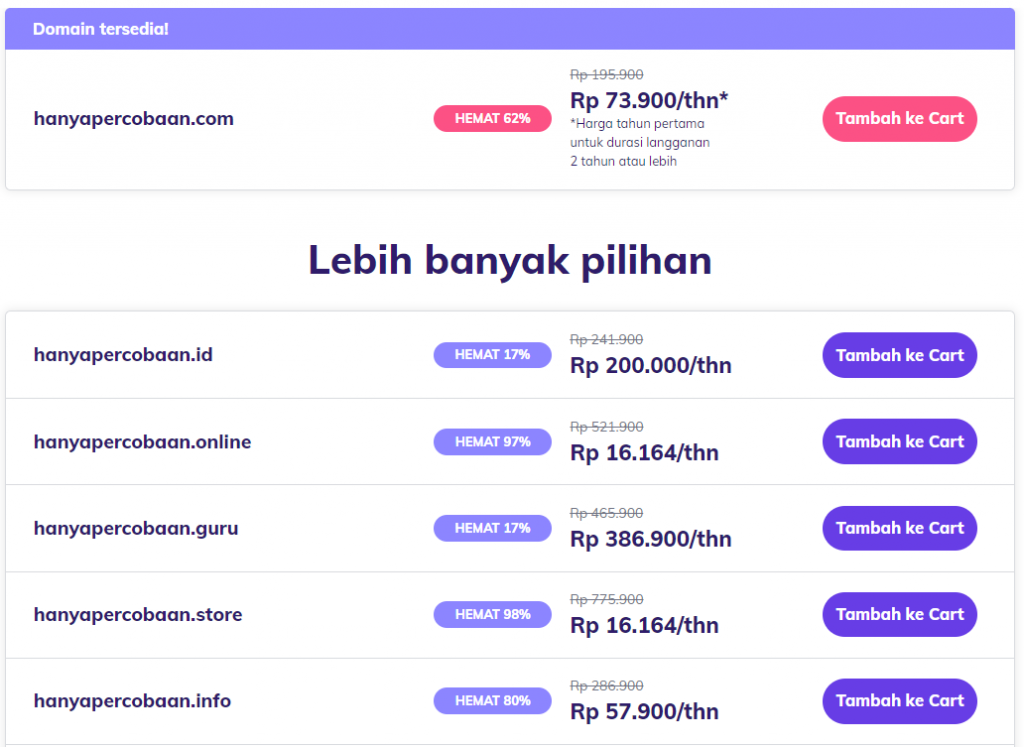
Kalau alamat web yang Anda inginkan sudah dipakai orang lain, sebaiknya hubungi pemiliknya dan tawarkan harga yang wajar untuk membelinya. Gunakan tool WHOIS untuk cek pemilik domain, seperti nomor telepon atau alamat email bisnis mereka.
Tapi, sebelum membeli nama tersebut, gunakan layanan escrow untuk memfasilitasi kesepakatan di pihak Anda. Escrow akan mempekerjakan pihak ketiga untuk menahan pembayaran sampai kewajiban kontrak dipenuhi. Dengan begitu, Anda bisa terhindar dari kecurangan dan penipuan.
3. Pilih Domain
Selanjutnya, apabila sudah menemukan domain yang cocok untuk proyek Anda, lanjutkan ke proses pembayaran.
Pada langkah ini, Anda juga harus memilih jangka waktu pendaftaran domain. Setiap registrar menawarkan jangka waktu yang bermacam-macam, mulai dari 1 tahun sampai 10 tahun.
Sebelum jangka waktu pendaftaran awal berakhir, registrar akan mengingatkan Anda untuk renew domain.
Selain itu, perusahaan pendaftaran domain biasanya mengharuskan pengguna membayar untuk jangka waktu minimal 1 tahun. Tapi, registrar lain mungkin memiliki jangka waktu pendaftaran minimum yang lebih lama, seperti 2 tahun.
Apabila Anda mengikuti cara membeli domain di Hostinger, klik tombol Tambah ke cart di sebelah harga domain setelah menyelesaikan proses memilih nama domain di halaman domain checker.

Lalu, klik tombol Tambah ke cart berwarna hijau.
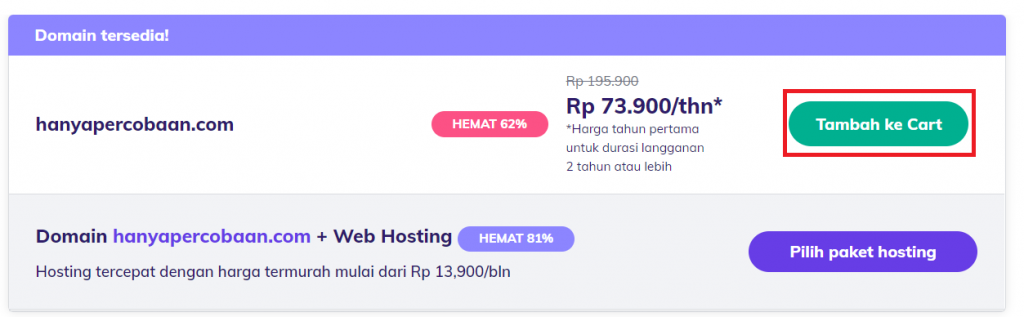
Dari jendela shopping cart, pilih drop-down Jangka waktu dan pilih periode pendaftaran. Di sini, Anda juga bisa memilih untuk menambahkan add-on perlindungan privasi. Klik tombol Checkout Sekarang untuk menyelesaikan pesanan.

Kemudian, Anda perlu login atau membuat akun untuk menyelesaikan proses pembayaran.

Setelah itu, lakukan proses checkout dan pilih metode pembayaran.

Isikan informasi billing dan cek pesanan Anda lagi. Kalau sudah yakin, lanjutkan ke proses menyelesaikan cara membeli domain website.
4. Selesaikan Pendaftaran Domain
Apabila sudah menyelesaikan pembayaran, Anda akan langsung diarahkan ke control panel. Di control panel ini, tersedia kolom setup yang harus Anda isi untuk menyelesaikan pendaftaran domain.
Isi semua kolom dengan detail yang benar, seperti nama, alamat, dan informasi kontak Anda. Data ini akan disimpan di WHOIS, yang merupakan database kepemilikan domain resmi.
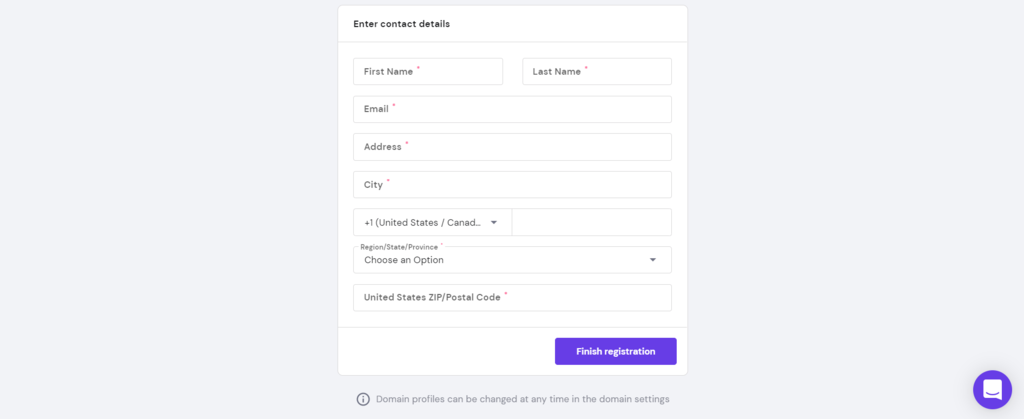
Setelah mengirimkan detailnya, pendaftaran domain akan diproses.
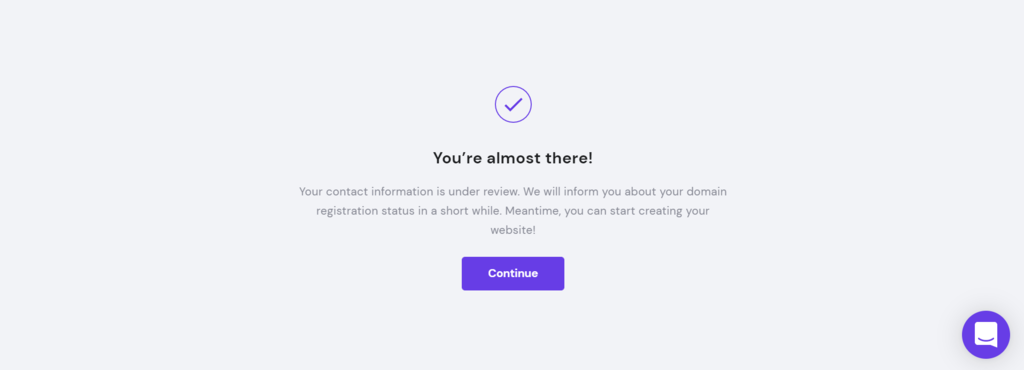
Anda bisa mengubah informasi kepemilikan domain melalui bagian pengelolaan domain di dalam control panel. Setelah melakukan perubahan, Anda perlu mengonfirmasinya melalui email.
5. Verifikasi Kepemilikan Domain
Anda sudah sampai di langkah terakhir! Sekarang, verifikasi kepemilikan domain melalui alamat email yang digunakan saat mendaftarkan domain.
Email biasanya diterima dalam beberapa menit setelah menyelesaikan setup domain. Cukup klik link verifikasi di email untuk memverifikasi informasi kontak Anda.
Kalau tidak menerima email, kirim ulang permintaan dari control panel. Sebaiknya lakukan segera, karena kalau sudah 15 hari atau lebih, domain Anda bisa ditangguhkan untuk sementara dari registry.
Komentar
Posting Komentar